
Criar gráficos de barras no MATLAB
Neste tutorial, vou demonstrar como criar e visualizar histogramas no MATLAB de maneira clara e eficiente.
Inicialmente, é importante entender o conceito de um histograma. No campo da estatística, trata-se de uma ferramenta gráfica essencial que mostra a distribuição de frequência de um conjunto de dados. Similar a um gráfico de barras, mas com as barras dispostas vertical ou horizontalmente, ele proporciona uma representação detalhada dos nossos dados.
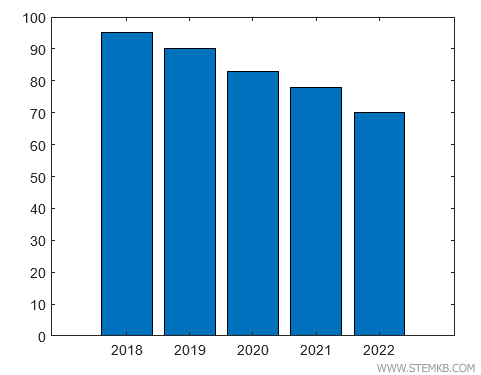
Vamos agora aplicar isso a um exemplo prático, para melhor compreensão.
Imagine que possuímos um array de anos "x", que varia de 2018 a 2022.
>> X = [ 2018 2019 2020 2021 2022 ]
A seguir, criamos outro array "y", contendo dados intrigantes, como os pontos acumulados por uma equipe em um campeonato.
>> y = [ 95 90 83 78 70 ]
Nota: É crucial que ambos os arrays tenham a mesma quantidade de elementos para que a experiência seja válida.
Com tudo pronto, partimos para a montagem do nosso gráfico de barras.
Ao utilizarmos a função bar(X,y), um histograma impressionante é gerado diante de nós
>> bar(X,y)
Assim, o eixo horizontal do nosso plano cartesiano exibirá os dados do array X, enquanto o eixo vertical destacará os dados do array y.
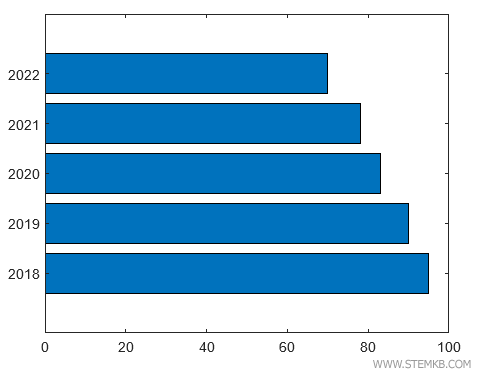
Mas há mais! Existe outra forma de apresentar nosso histograma: com as barras dispostas horizontalmente.
A função barh(X,y) nos permite fazer isso.
barh(X,y)
Neste caso, o eixo vertical exibirá os dados do array X, enquanto o horizontal apresentará os dados do array y.
Outra função útil no MATLAB para representação de histogramas é a hist().
Esta se torna particularmente valiosa ao lidarmos com um extenso conjunto de pontos de dados.
Considere, por exemplo, um array com 100 números aleatórios entre 0 e 1.
>> X = rand(100);
Empregando a função hist(X), revelamos o histograma da nossa distribuição de dados.
>> hist(X)
Eis que o MATLAB nos apresenta o histograma, com os elementos do array no eixo horizontal e a frequência no eixo vertical.
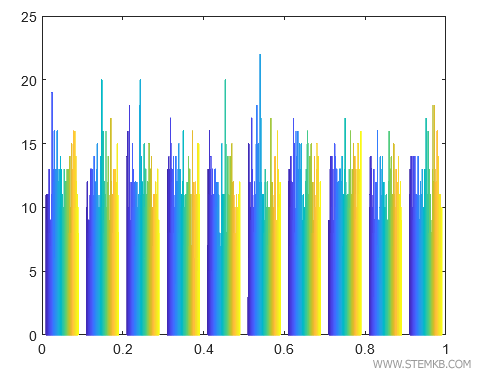
No eixo horizontal, os elementos do array são indicados, enquanto no eixo vertical, observamos a frequência dos mesmos.
Nota: Analisando o gráfico, percebe-se que o MATLAB gerou esses números aleatoriamente seguindo uma distribuição uniforme. Neste tipo de distribuição, cada número entre 0 e 1 tem a mesma probabilidade de ser escolhido.
Assim, com essas informações, você está bem equipado para represent ar qualquer histograma no MATLAB.


