Criação de gráficos polares no Matlab
Neste tutorial, vou demonstrar como elaborar um gráfico polar utilizando o Matlab.
O que é um gráfico polar? Os gráficos polares são representações gráficas circulares que utilizam coordenadas polares para exibir dados. Reconhecidos por sua elegância, são amplamente utilizados em contextos científicos.
Para ilustrar, vamos a um exemplo prático.
Primeiramente, criamos um vetor chamado 'theta', que armazenará as variações angulares:
>> theta = 0 : 0.1 : 2*pi;
Este comando constrói um vetor que varia de 0 a 2π (ou 360°), com incrementos de 0.1.
Em seguida, definimos um segundo vetor, 'y1', que contém os valores da função y1 para cada variação angular de theta:
>> y1=0.5+(1.3).^(theta);
Aqui, 'y1' representa os valores da função, enquanto 'theta' é o conjunto de variáveis independentes.
Assim, os vetores theta e y1 possuem o mesmo número de elementos.
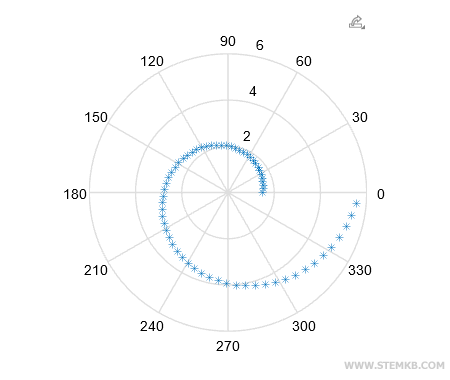
Com esses vetores definidos, avançamos para a etapa mais interessante: a construção do gráfico polar. Basta inserir a função Polar() desta maneira:
>> PolarGraph = polar(theta,y1,"*");
Pronto! O Matlab apresentará de forma elegante o comportamento da função y1 em coordenadas polares.
Neste exemplo, criamos uma função espiral hipnotizante.
Mas não paramos por aqui. E se quisermos mostrar duas funções em um único gráfico polar?
Vamos começar do zero, limpando a tela com 'clf', e em seguida recriamos o vetor 'theta' com as mesmas variações angulares.
clf
Depois, redefinimos o vetor theta com as variações angulares (domínio da função):
>> theta = 0 : 0.1 : 2*pi;
Agora, geramos dois novos vetores, 'y1' e 'y2', representando duas funções distintas que dependem de theta:
>> y1=0.5+(1.3).^(theta);
>> y2 = 3*(1 - cos(theta));
Unimos as duas funções em uma matriz [m]
>> m = [y1;y2];
Para finalizar, usamos a função Polarplot() para criar o gráfico polar:
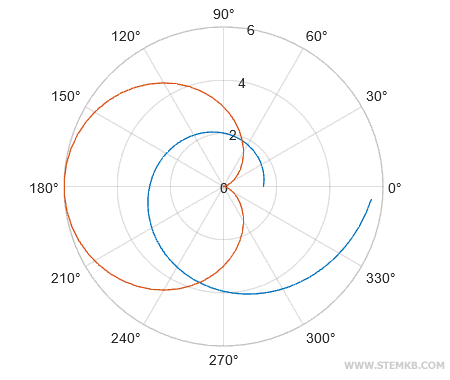
>> PolarGraph = polarplot(theta,m);
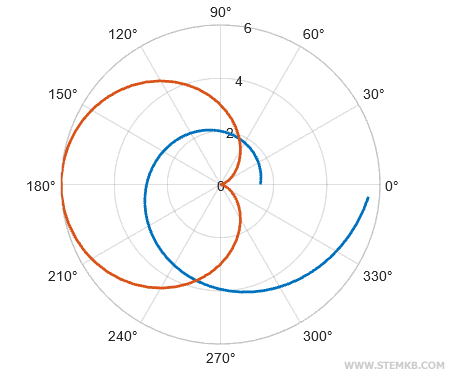
As duas funções são agora exibidas no gráfico polar.
Para destacar ainda mais as linhas do gráfico, aplicamos a função set().
set(PolarGraph,"LineWidth",2);
Com isso, a espessura das linhas é duplicada.
``` ```
Para incrementar ainda mais nosso gráfico, adicionamos uma legenda com a função legend().
legend("y1","y2");
Assim, a caixa de legenda acrescenta um toque de refinamento à borda do gráfico.
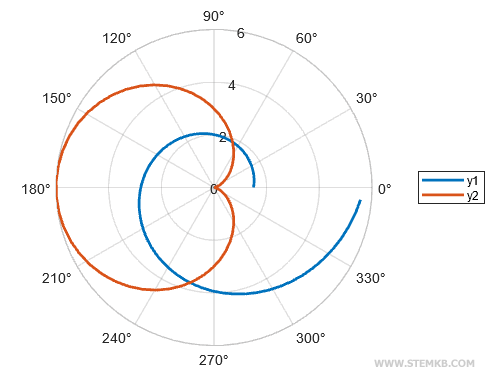
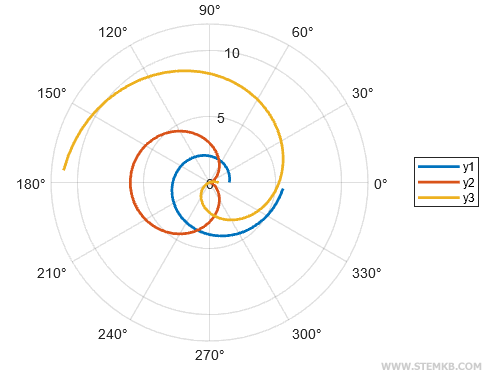
Note que essa técnica pode ser estendida para representar três ou mais funções em um único gráfico polar. Basta seguir o mesmo processo: definir funções adicionais, criar uma matriz com todas elas e utilizar a função polarplot(theta, m) para exibir os gráficos sobrepostos. O resultado é um gráfico polar encantador, exibindo múltiplas funções em uma única visão. Por exemplo, defina uma terceira função y3 = 0.7 - (1.9).*theta além de y1 e y2. Em seguida, crie uma matriz com as três funções m = [y1; y2; y3]. E por fim, utilize a função polarplot(theta, m) para mostrar os três gráficos sobrepostos no mesmo gráfico polar. Agora, o gráfico polar mostra três funções sobrepostas.
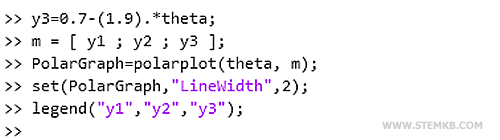
Agora, o gráfico polar exibe três funções.