
Salvar um Gráfico no Octave em Formato de Arquivo
Neste tutorial, orientarei você no processo de salvar um gráfico elaborado no Octave em formato digital, de maneira simples e direta.
Iniciemos com um exemplo prático:
1] Inicialize uma área gráfica
Insira o comando figure(1) para abrir uma nova janela gráfica.
>> figure(1)
2] Limpeza da área gráfica
Para limpar a área gráfica, utilize o comando clf().
>> clf()
3] Elaboração de um gráfico 3D
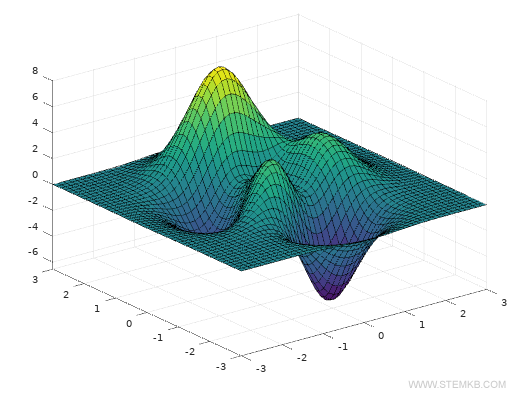
Para gerar um gráfico representando uma função de duas variáveis em espaço tridimensional, aplique o comando peaks().
>> peaks()
Este comando produz a representação gráfica de uma função bidimensional em um espaço 3D.
4] Salvamento do gráfico em formato SVG
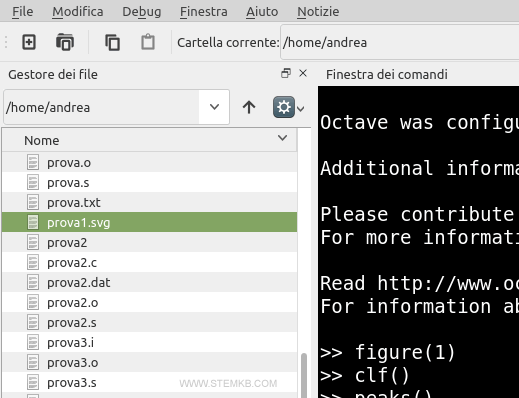
Para armazenar o gráfico em formato SVG, empregue a função print -dsvg seguida do nome desejado para o arquivo.
Por exemplo, ao inserir print -dsvg prova1.svg, estará criando o arquivo prova1.svg no diretório corrente do Octave.
>> print -dsvg prova1.svg
Neste contexto, a função print gera o arquivo prova1.svg no diretório ativo do Octave.
Caso opte por salvar o gráfico em formato PNG, utilize o comando print -dpng seguido do nome do arquivo, como em print -dpng prova1.png.
5] Visualização do arquivo gerado
O arquivo salvo pode ser acessado e visualizado através do gerenciador de arquivos.
Recomenda-se a abertura em um software especializado em edição gráfica.
6] Abertura em software de edição gráfica
Com o arquivo devidamente salvo, é possível abri-lo em softwares dedicados à edição gráfica, tais como Photoshop ou Gimp.
Como alternativa ao método anterior, o gráfico também pode ser salvo utilizando-se a função saveas().
Por exemplo, ao digitar saveas(1, "prova2.png"), estará salvando o gráfico em formato PNG.
>> saveas(1, "prova2.png");
O resultado, independentemente do método escolhido, permanece inalterado.
Ao seguir estas orientações, você estará apto a salvar gráficos no Octave, podendo posteriormente utilizá-los para análises detalhadas ou representações visuais.


