
Criar um segmento de reta no GeoGebra
Este guia fornece uma visão completa sobre como criar segmentos de reta no GeoGebra.
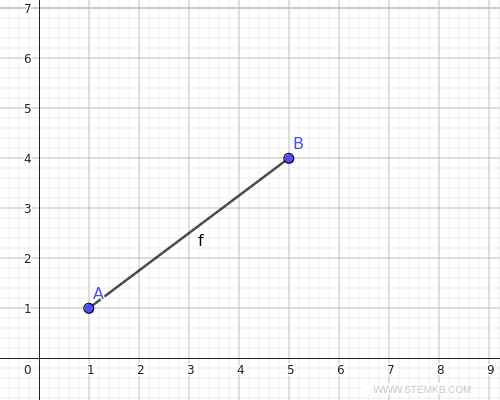
Primeiramente, vamos definir: o que é um segmento de reta? Trata-se de uma parte de uma reta que fica entre dois pontos distintos, chamados de extremidades. Um segmento de reta não possui espessura e se estende em uma única direção. O comprimento do segmento corresponde à distância entre essas extremidades. Para exemplificar, imagine o segmento AB em um plano, onde A e B são as extremidades do segmento.
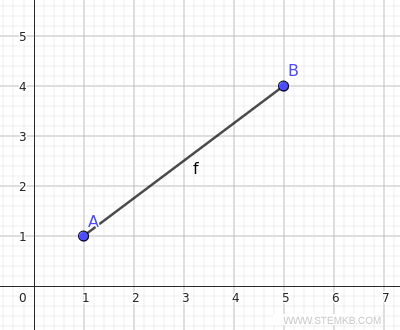
Criação de um segmento no GeoGebra
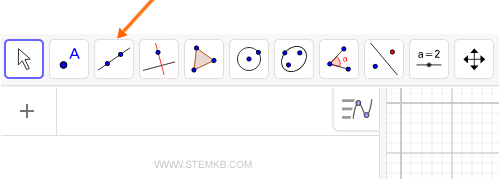
Acesse a Ferramenta de Segmento.
Você pode encontrar esta ferramenta tanto na barra de ferramentas superior quanto lateral, a depender da versão ou configuração de visualização escolhida.
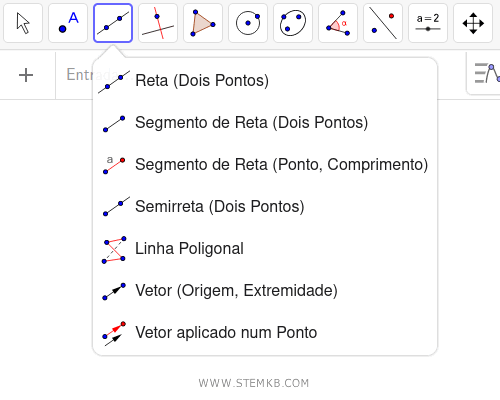
No menu, selecione a opção "Segmento de Reta (Dois Pontos)".
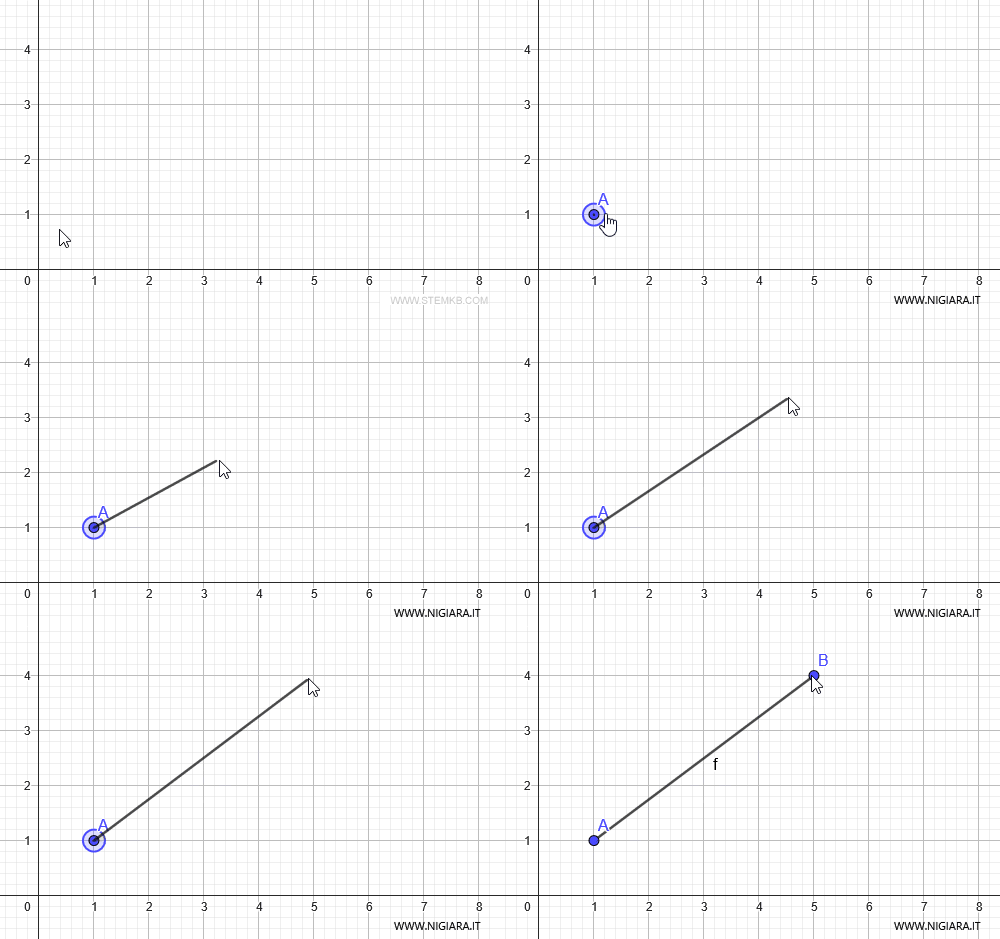
Definindo a Primeira Extremidade: Com a ferramenta "Segmento" ativa, clique em qualquer ponto na vista gráfica.
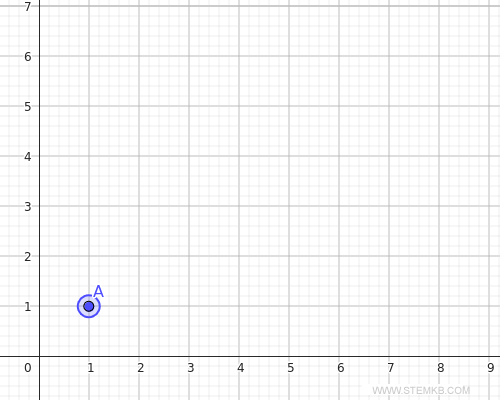
Essa ação determinará a primeira extremidade do seu segmento. O GeoGebra irá rotular automaticamente esse ponto, como ponto A, em nossa demonstração.
Definindo a Segunda Extremidade: Pressione, arraste o mouse até o local desejado para a extremidade e solte.
Com sucesso, você traçou um segmento na tela gráfica.
Ajustando seu segmento
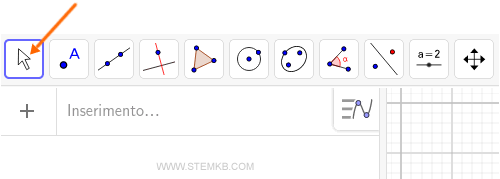
Ative a Ferramenta de Seleção.
Esta ferramenta está prontamente disponível no menu superior.
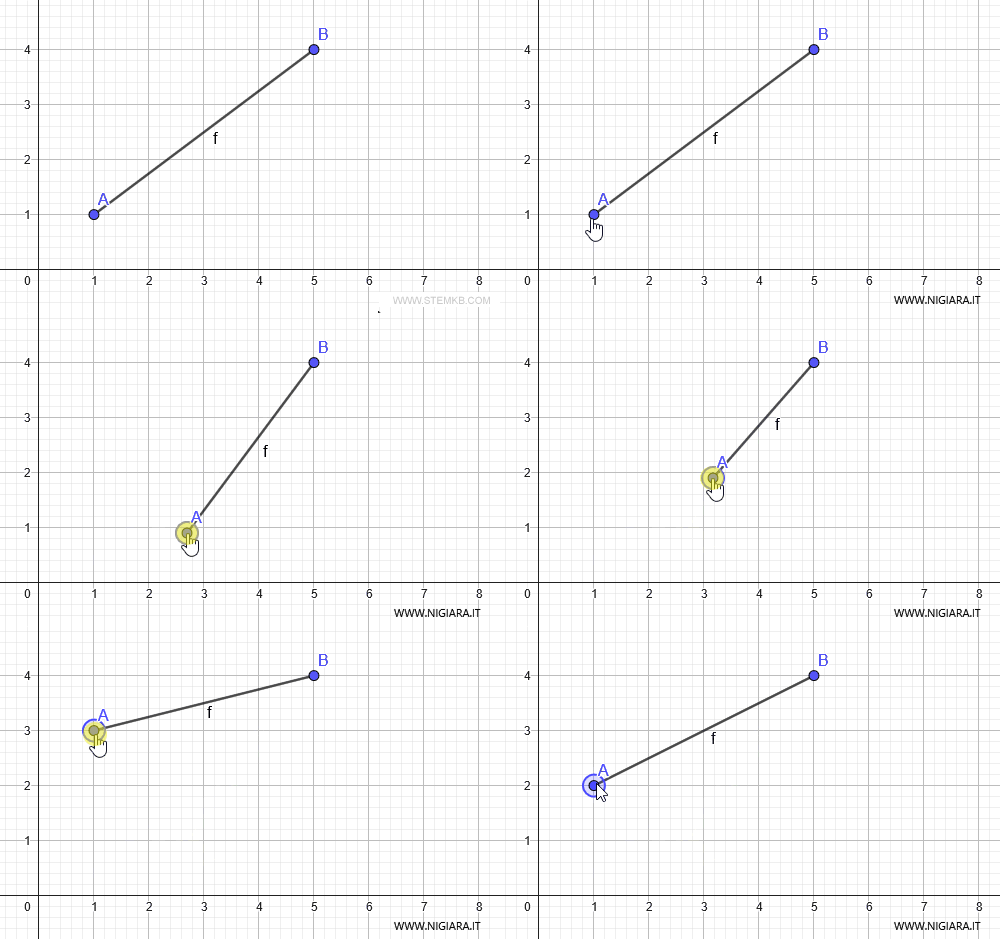
Reposicionando a Extremidade: Basta clicar em qualquer extremidade do segmento, arrastar para o local desejado e soltar.
Para mover a extremidade A, por exemplo, clique e arraste-a para um novo local.
Personalizando Seu Segmento
Para alterar a aparência do segmento, como cor ou espessura, clique com o botão direito sobre o segmento.
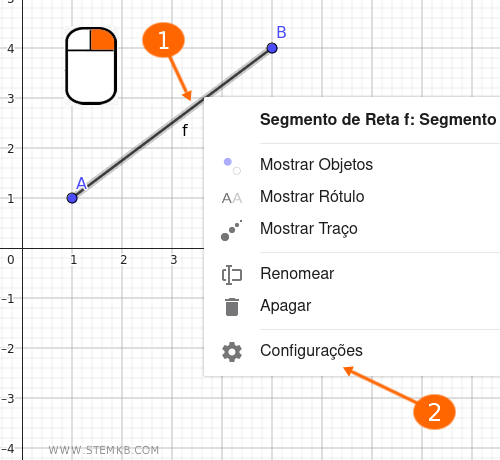
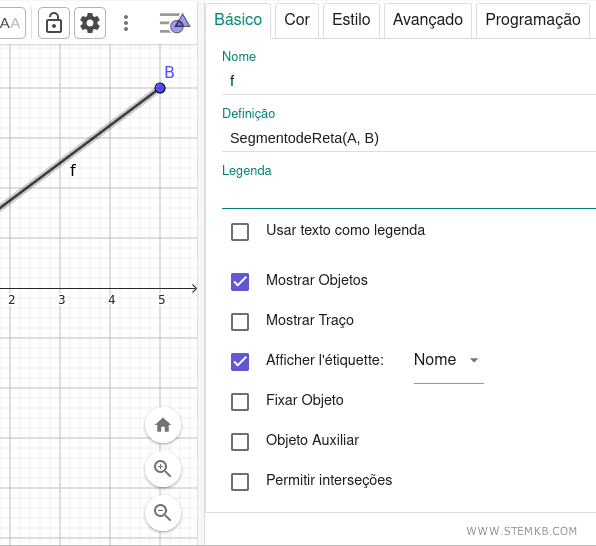
Escolha "Configurações" ou a opção equivalente no menu que aparece.
Esse menu fornece diversas ferramentas para modificar a estética do segmento.
Dica rápida: após utilizar a ferramenta "Segmento", lembre-se de desativá-la, especialmente se for mudar para outra ferramenta ou modo de interação. Isso pode ser feito selecionando outra ferramenta ou simplesmente clicando em um espaço vazio na área de trabalho.
Com isso, este guia lhe proporcionou o conhecimento necessário para desenhar e ajustar segmentos no GeoGebra com eficiência.


 Como traçar o gráfico de uma função
 Como desenhar vetores
 Sequência Numérica