
Gravar um Ficheiro em Excel no Octave
Neste guia, vou orientá-lo passo a passo sobre como salvar um ficheiro no formato Excel utilizando o Octave.
Comecemos com um exemplo prático.
Inicialmente, crie uma matriz com determinados valores.
>> M = [1 2 3; 4 5 6; 7 8 9]
M =
1 2 3
4 5 6
7 8 9
De seguida, defina um nome para o ficheiro Excel que pretende criar.
>> filename = 'test2.xlsx';
Antes de avançarmos, assegure-se de que o módulo 'io' está devidamente carregado na memória.
Caso ainda não tenha feito, pode carregá-lo digitando:
pkg load io
Se ainda não tiver o módulo 'io' instalado, introduza o seguinte comando no console do Octave: pkg install -forge io
Agora, para gravar a matriz M no ficheiro 'test2.xlsx' em formato Excel, utilize a função xlswrite().
Indique, entre parênteses, a variável que contém o nome do ficheiro e a matriz que deseja salvar.
>> xlswrite(filename,M)
O Octave procederá à gravação da matriz no ficheiro indicado.
Ao abrir o ficheiro test2.xlsx com o Excel, encontrará os dados da matriz dispostos nas respectivas células da planilha.
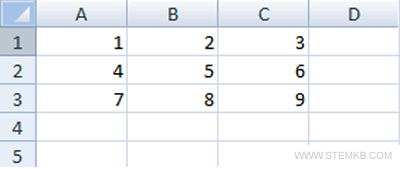
Gravou com êxito o ficheiro no formato Excel!
Lembre-se: Para ler o ficheiro em formato Excel no Octave, utilize o comando xlsread().


