
Abrir e Ler um Ficheiro Excel no Octave
Para iniciar a leitura de um ficheiro Excel no Octave, é imperativo carregar previamente o módulo "io" na memória.
Inicie inserindo o comando pkg load io na consola de comandos.
>> pkg load io
Este passo permite a integração de um conjunto de instruções adicionais, otimizadas para a manipulação de dados oriundos de ficheiros Excel.
Caso o módulo "io" não esteja disponível no seu Octave, será necessário proceder à sua instalação. Para tal, insira o comando "pkg install -forge io" na linha de comando, assegurando-se de que possui uma conexão ativa à internet.
Vejamos agora um exemplo prático.
O ficheiro Excel que pretende utilizar deve estar devidamente armazenado no seu computador, especificamente na pasta de trabalho do Octave.
Neste exemplo específico, recorri a uma planilha denominada "test.xlsx", composta por três abas distintas: Sheet1, Sheet2 e Sheet3.
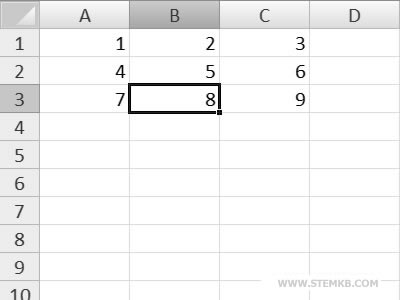
Para extrair dados de uma célula específica de uma aba do Excel, empregue o comando xlsread().
Na consola de comandos, insira xlsread('test.xlsx','Sheet1','A2') para aceder aos dados presentes na célula A2 da Sheet1.
>> xlsread('test.xlsx','Sheet1','A2')
Este comando irá recuperar e apresentar o valor armazenado na célula A2, que, neste contexto, corresponde ao valor numérico 4.
O resultado será prontamente exibido na consola de comandos, sob a forma "ans = 4".
ans = 4
Caso a sua necessidade seja a leitura de um conjunto de células, simplesmente indique o intervalo desejado.
Para uma gestão de dados mais eficiente, recomendo que armazene os mesmos numa variável matriz.
Por exemplo, para aceder ao intervalo de células de A1 a C1, insira v=xlsread('test.xlsx','Sheet1','A1:C1')
>> v=xlsread('test.xlsx','Sheet1','A1:C1')
Este comando irá extrair os dados do intervalo A1:C1, armazenando-os na variável matriz "v".
Para visualizar o conteúdo desta variável, simplesmente digite "v" na consola de comandos.
>> v
v=
1 2 3
Adicionalmente, é possível aceder a elementos individuais da matriz, indicando a sua posição específica entre parênteses.
Por exemplo, ao inserir v(1), estará a aceder ao primeiro elemento da matriz.
>> v(1)
ans = 1
Para aceder ao segundo elemento, insira v(2).
>> v(2)
ans = 2
Estas instruções simplificam e otimizam o processo de leitura e manipulação de dados em abas Excel através do Octave.


