
Lista dos comandos recentes no console do Octave
Nesta lição, vou guiar você pelos passos para visualizar o histórico das operações que você executou no console do Octave.
Exibindo o histórico de comandos no Octave
Se você estiver no console, digite o comando history e pressione enter:
>> history
Esse comando exibe uma lista cronológica de todos os comandos executados no console do Octave.
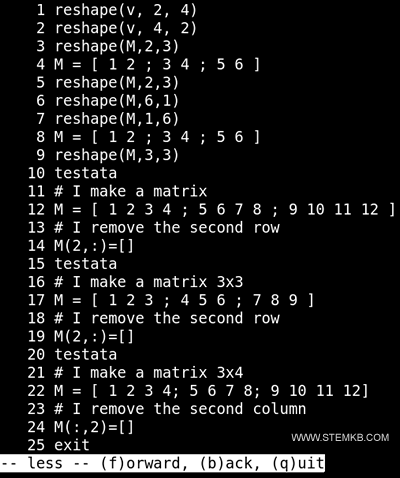
Essa é uma lista FIFO (First Input First Output). Portanto, os comandos mais recentes estão localizados na parte inferior da lista.
A lista pode ficar muito longa, pois inclui todas as sessões e não apenas a sessão atual.
Observação. Isso também é uma vantagem, pois permite que você veja os comandos digitados em sessões anteriores.
Exibindo apenas os comandos mais recentes
Para visualizar apenas os comandos que foram digitados recentemente, digite o comando "history" seguido do número das últimas operações que você deseja exibir.
Por exemplo, para visualizar as últimas dez operações, digite history 10
>> history 10
Dessa forma, você pode exibir somente os comandos mais recentes.
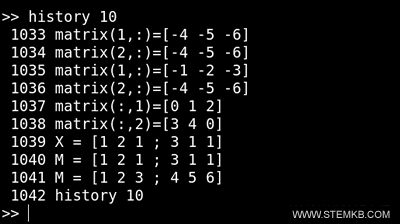
Observação. O comando "history" exibe uma lista numerada de comandos anteriores executados no Octave. No entanto, isso pode se tornar problemático se você quiser copiar e colar comandos para executá-los novamente. No próximo parágrafo, explicarei como remover a numeração.
Ocultando os números de comando na visualização da lista
Para evitar a numeração na lista de comandos, adicione o parâmetro "-q".
>> history 10 -q
Alternativamente, você pode usar essa sintaxe:
>> history("10","-q")
Em ambos os casos, o resultado de saída será uma lista não ordenada das últimas dez operações.
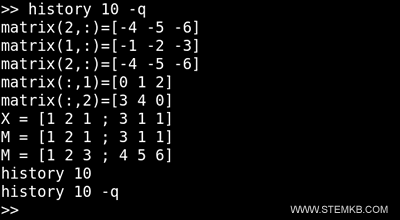
Qual é o propósito da lista não ordenada? A lista de comandos sem números permite que você copie e cole, reexecute ou insira em um script.
Limpando o histórico de comandos
Para limpar o histórico de comandos, adicione a opção "-c" ao comando "history".
>> history -c
A execução desse comando irá redefinir a lista de histórico de comandos para zero.
Salvando o histórico de comandos em um arquivo
Para escrever o histórico de comandos em um arquivo em vez de exibi-lo na tela, use o parâmetro "-w".
>> history -w nomedoarquivo
Esse comando irá escrever a lista de comandos no arquivo de texto especificado (nomedoarquivo).


