
Ambiente interativo no Octave
Como utilizar o ambiente interativo no Octave
Ao abrir o Octave, o software automaticamente inicia uma sessão interativa.
O prompt de comando do Octave ( command prompt ) aparece na tela.
>>
O Octave aguarda que você digite algo.
Por exemplo, digite a operação 2 + 3 e pressione Enter
>> 2+3
O Octave recebe e processa o comando e, em seguida, exibe o resultado.
ans = 5
O termo "ans" é a abreviação de "answer" (resposta).
O ambiente interativo permite que você utilize o Octave como uma calculadora.
Observação: a linha de comando também é chamada de REPL (Read Eval Print Loop). Essa sigla indica o que acontece quando você digita um comando. O Octave lê (R), avalia (E), imprime (P) o resultado e retorna ao loop (L).
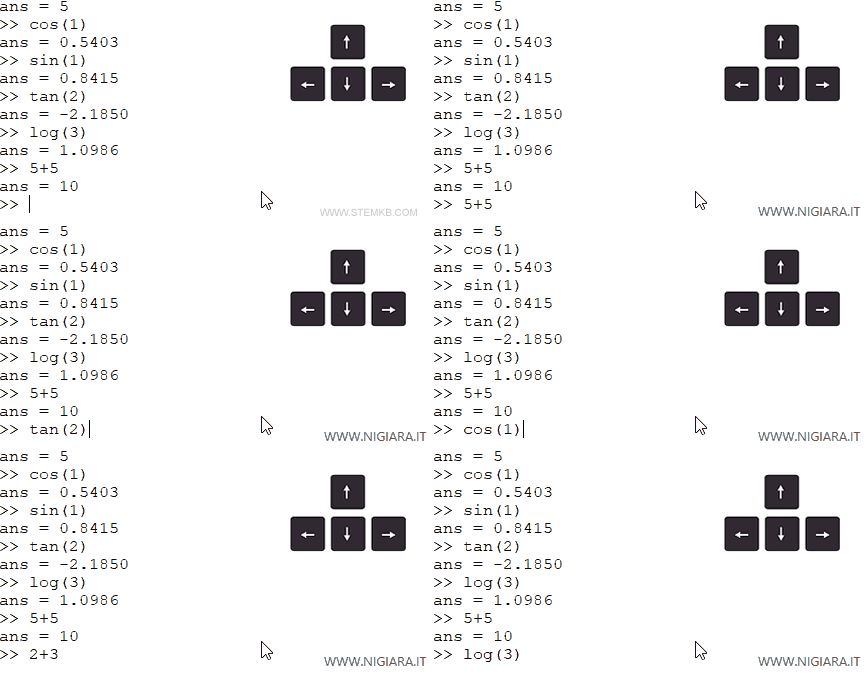
O Octave mantém na memória o histórico dos comandos que você já digitou.
Você pode ver os comandos anteriores pressionando as teclas de seta para cima e para baixo do teclado.
Dessa forma, você pode reutilizá-los sem precisar digitá-los novamente.
Se você não se lembrar de um comando, digite as primeiras letras e pressione a tecla TAB.
Por exemplo, digite "cos" e pressione a tecla TAB
>> cos
cos cosd cosh
O Octave mostra todos os comandos que começam com essas letras: "cos", "cosd" e "cosh".
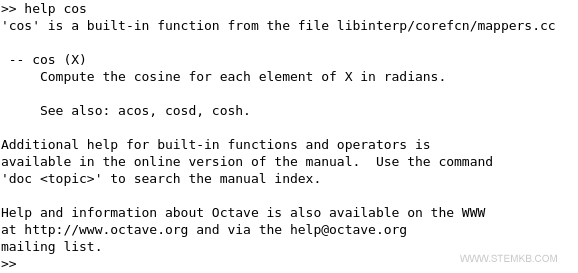
Para obter mais informações sobre o uso de um comando, digite a instrução "help" seguida do nome do comando.
Por exemplo, digite help cos
help cos
O Octave exibirá uma breve descrição sobre a função "cos".
Para obter mais informações sobre o comando, digite a instrução "doc" seguida do nome do comando.
Por exemplo, digite doc cos
doc cos
A instrução "doc" abrirá a documentação do Octave e fornecerá alguns exemplos práticos de uso do comando.


