
Histórico de comandos no Matlab
Vamos explorar o histórico de comandos no Matlab.
É um processo bastante intuitivo. Simplesmente digite o comando "history".
>> history
Isso irá gerar uma lista de todas as operações que você realizou na linha de comando, apresentadas na sequência em que foram executadas.
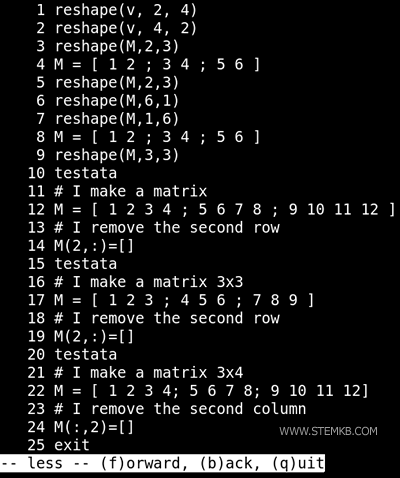
Essa lista pode ser extensa, abrangendo comandos de sessões anteriores. Mas, não há motivo para preocupação: para visualizar apenas as dez últimas operações, digite history 10.
>> history 10
Assim, o Matlab exibirá somente as operações mais recentes.
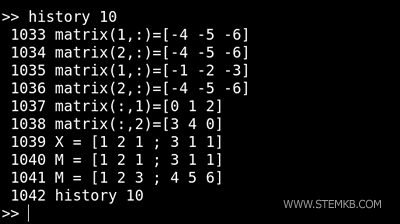
Normalmente, o Matlab mostra os comandos em uma lista numerada, o que pode ser pouco prático para copiar e colar.
Contudo, existe uma solução: adicione a opção "-q" para obter uma lista sem numeração, facilitando a cópia e a colagem dos comandos.
>> history 10 -q
Como alternativa, pode-se digitar history("10","-q").
>> history("10","-q")
Em ambas as formas, o resultado será um histórico de comandos sem numeração.
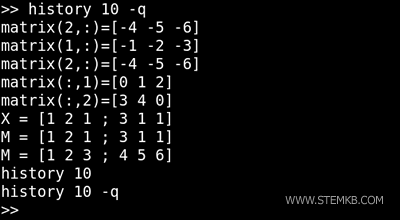
Nota. Uma lista desprovida de numeração simplifica o processo de copiar e colar comandos. Por exemplo, é possível copiar uma sequência de comandos e colá-los diretamente em um script ou na linha de comando.
Caso necessite limpar o histórico de comandos, basta adicionar a opção "-c" ao comando "history".
>> history -c
Para salvar o histórico de comandos em um arquivo, inclua a opção "-w" seguida do nome do arquivo desejado.
>> history -w nomefile
O Matlab criará um arquivo de texto contendo todos os comandos registrados no histórico.


